> For the complete documentation index, see [llms.txt](https://gitbook.dokku.co.kr/shiba/llms.txt). Markdown versions of documentation pages are available by appending `.md` to page URLs; this page is available as [Markdown](https://gitbook.dokku.co.kr/shiba/guide/undefined/undefined-2.md).
# 서버 접속이 안될 경우
FiveM 서버 접속 중 발생할 수 있는 주요 오류와 그 해결 방법을 안내합니다. 닉네임 오류, 시간 동기화 문제, 기타 접속 불가 상황에 대한 해결 방법을 단계별로 정리하였습니다.
### **1. 닉네임 오류로 접속이 안될 경우**
**오류 화면**
* 서버에서 닉네임 오류로 접속이 거부될 수 있습니다.\
예: **멋@쟁이\_\_시바😀님 잘못된 닉네임입니다.**
**해결 방법**
1. **닉네임 수정 방법**
* FiveM 클라이언트 우측 상단의 **프로필 아이콘**을 클릭합니다.
* Player name 입력란에서 닉네임을 수정합니다.
2. **닉네임 설정 시 주의사항**
* 영어와 특수문자, 이모지가 포함되지 않은 **서버 규칙에 맞는 한글닉네임**으로 설정하세요.
* **올바른 예시:** 멋쟁이시바
* **잘못된 예시:** 멋@쟁이\_\_시바`😊`
**참고 이미지**
*
```
```
### **2. 시간 동기화 오류 (System clock is synchronized)**
**오류 원인**
* 컴퓨터의 날짜 및 시간이 서버와 동기화되지 않아 접속이 거부됩니다.
**해결 방법**
1. **컴퓨터 날짜 및 시간 설정 열기**
* Windows에서 **날짜 및 시간 설정**을 엽니다.
2. **표준 시간대 확인**
* 표준 시간대가 **UTC +09:00 (서울)**로 설정되어 있는지 확인합니다.
3. **시간 변경 및 동기화**
* 시간대가 다를 경우, **서울**로 변경한 후 **지금 동기화**를 클릭합니다.
{% hint style="warning" %}
이미 시간과 날짜가 동기화된 경우, 다른 시간대로 변경한 뒤 다시 **서울**로 설정하고 동기화하면 문제가 해결됩니다.
{% endhint %}
***
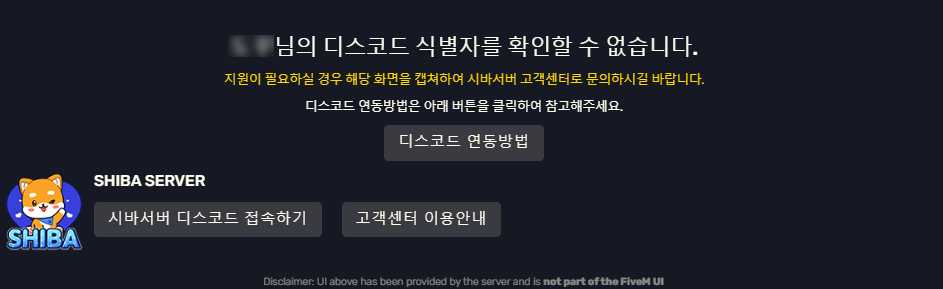
### 3. **디스코드 식별자를 확인할 수 없을 경우**
**오류 화면**
**승인 방법**
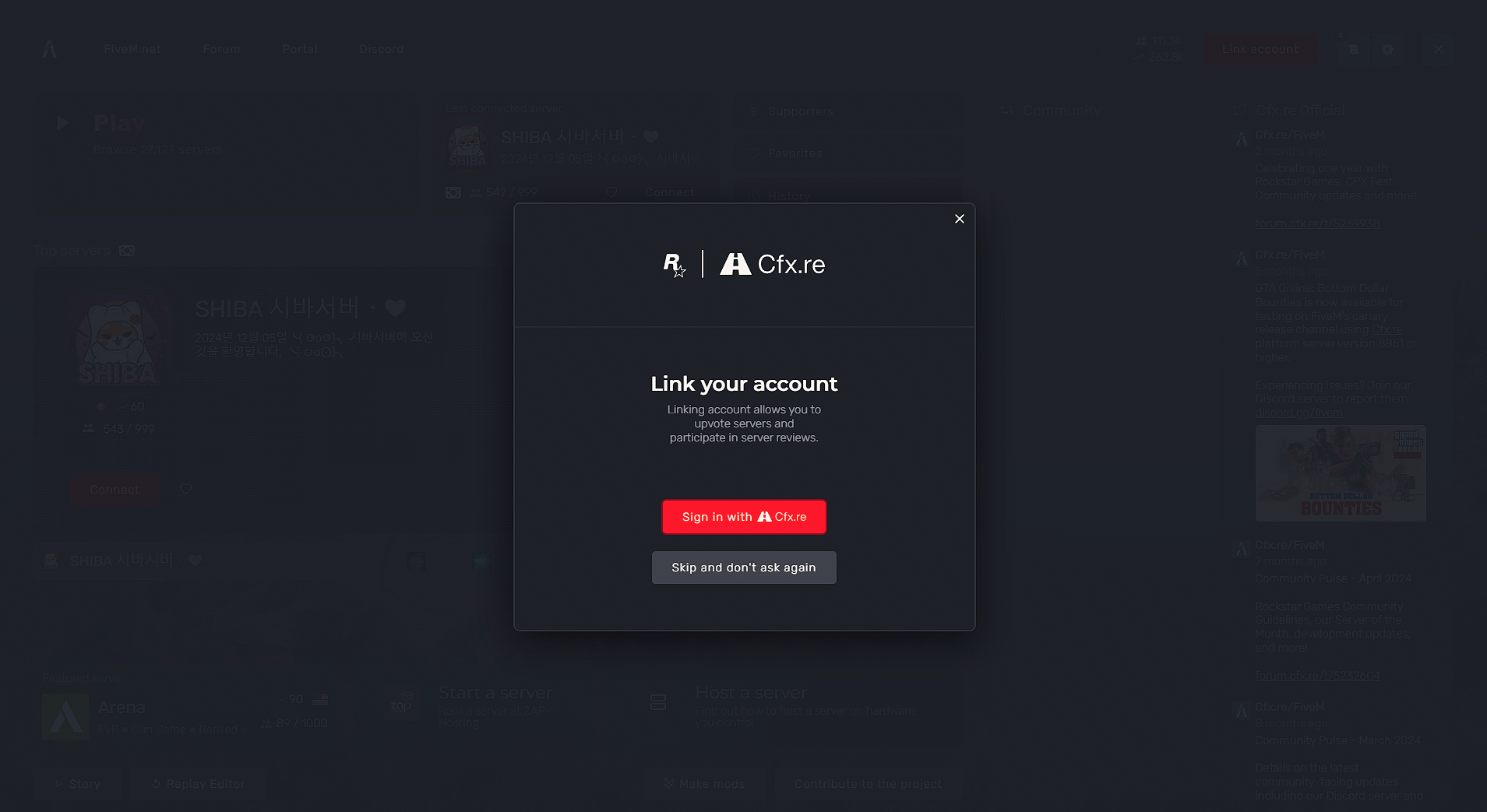
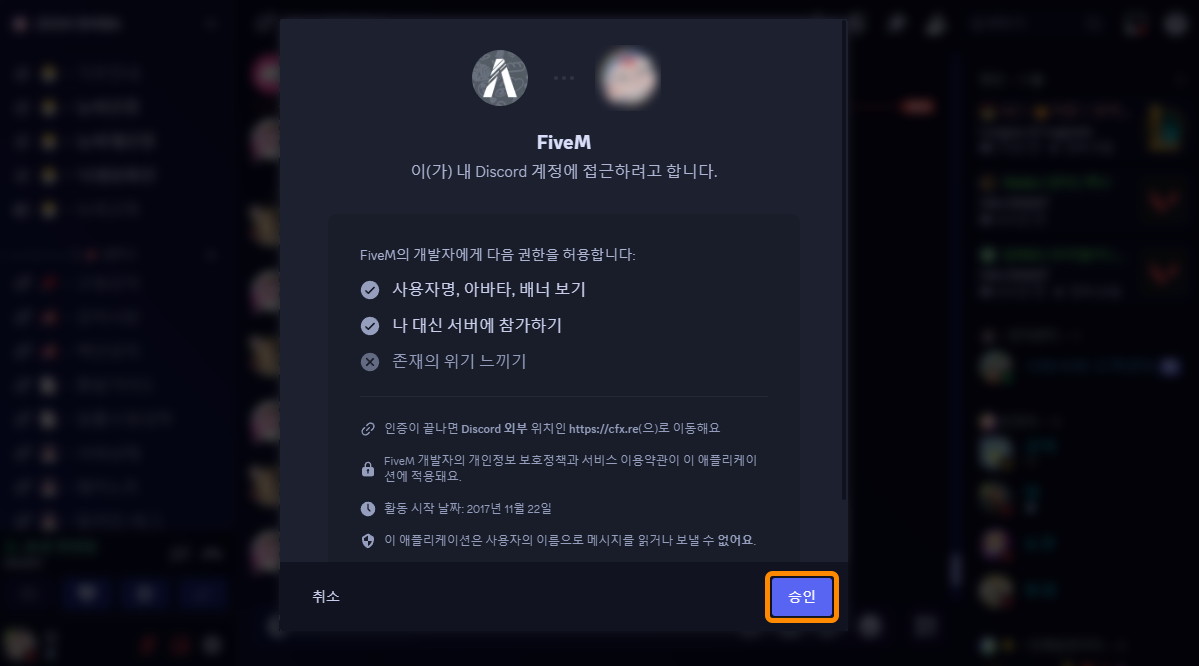
1. DISCORD와 FiveM 연동하는 방법
* FiveM을 실행 합니다.
* 디스코드 화면에 FiveM 승인 창이 뜰 때까지 기다린 후 승인을 클릭합니다.
{% hint style="info" %}
기다려도 승인 창이 나타나지 않을 경우, 해제 방법을 참고하여 해제한 뒤 다시 연동해 주세요.
{% endhint %}
**해제 방법**
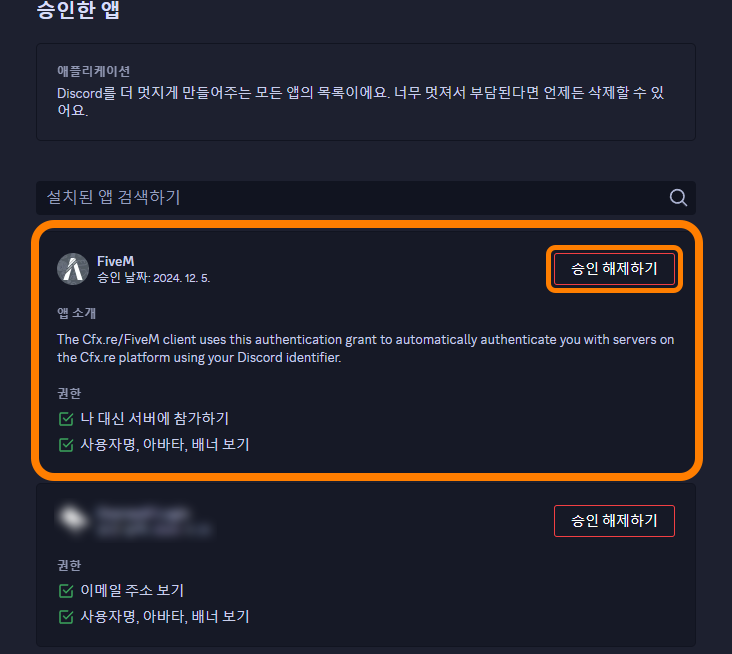
1. DISCORD와 FiveM 연동하는 해제 방법
* 디스코드 하단 톱니바퀴 모양을 열어 설정 메뉴로 들어갑니다.\

* 목록에서 **승인된 앱** 탭을 찾아 클릭합니다.\

* 승인된 앱 목록에서 FiveM을 선택하고 우측 상단의 **승인 해제하기** 버튼을 눌러 연동을 해제합니다
{% hint style="info" %}
위 방법으로 안될 시 [DISCORD 승인 창의 나타나지 않을 경우](/shiba/guide/undefined/discord-1.md) 이 채널을 참고해 주세요
{% endhint %}
***
### **4. 그 외 접속이 안될 경우**
**오류 유형 및 해결 방법**
1. **Connect rejected by Dokku's server**
* **오류 메시지 예시:** `[SHIBA] 데이터를 불러오지 못했습니다. (고유번호: xxx)`
* 해결 방법: 화면 캡처 후 서버 관리자 또는 고객센터로 문의하세요.
2. **DLC files are missing (or corrupted)**
* **오류 메시지 예시:** `DLC files are missing (or corrupted) in your game installation.`
* 해결 방법: GTA 최신 업데이트를 실행한 후 다시 접속합니다.
***
#### **사용자 주의사항**
{% hint style="danger" %}
1. **서버 접속 문제 발생 시 항상 오류 메시지를 기록해 두세요.**
2. **문제가 반복되면 FiveM 재설치 또는 시바서버 고객센터로 문의해 주세요.**
{% endhint %}
{% content-ref url="/spaces/FSqg9VmrnCsWrobqJszx/pages/bTLWxT4TTLg7scFkLwir" %}
[Broken mention](broken://spaces/FSqg9VmrnCsWrobqJszx/pages/bTLWxT4TTLg7scFkLwir)
{% endcontent-ref %}