> For the complete documentation index, see [llms.txt](https://gitbook.dokku.co.kr/shiba/llms.txt). Markdown versions of documentation pages are available by appending `.md` to page URLs; this page is available as [Markdown](https://gitbook.dokku.co.kr/shiba/guide/undefined/undefined-11.md).
# 프레임 리밋 방법 안내
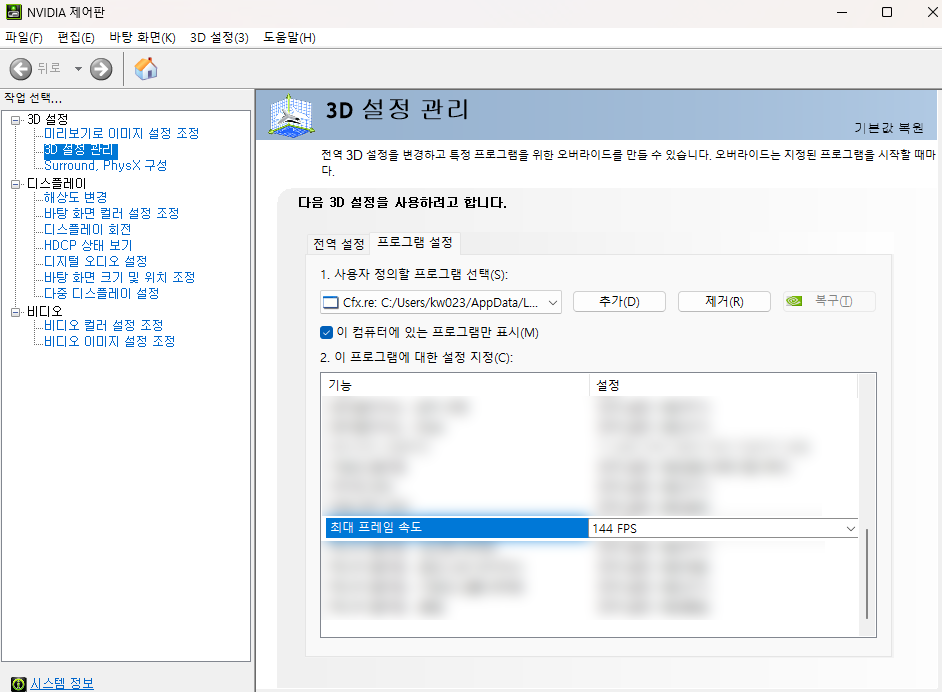
게임 플레이 중 프레임 드랍이 심하거나 게임이 끊기는 현상이 발생할 경우, 아래의 해결 방법을 참고하여 문제를 해결해 보시기 바랍니다.
## FiveM 프레임 리밋 방법
### 리밋 방법
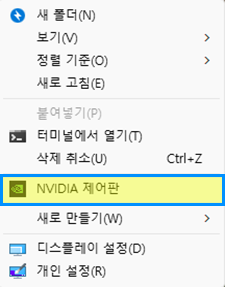
1. 바탕 화면에서 우클릭한 후, **NVIDIA 제어판**을 찾아 클릭합니다.
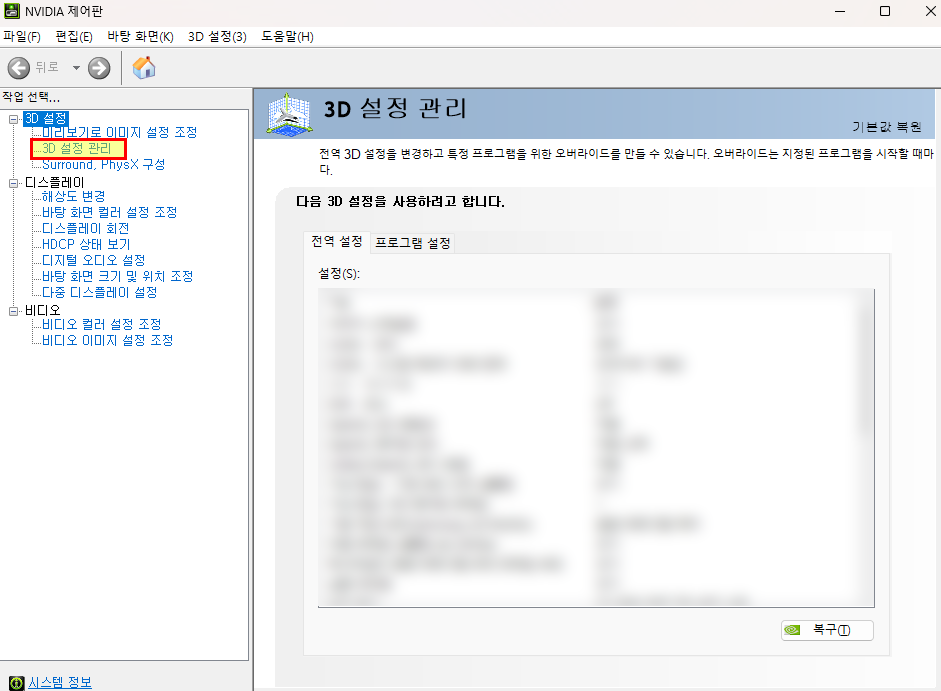
2. **3D 설정관리**로 들어간 후 추가를 클릭합니다.
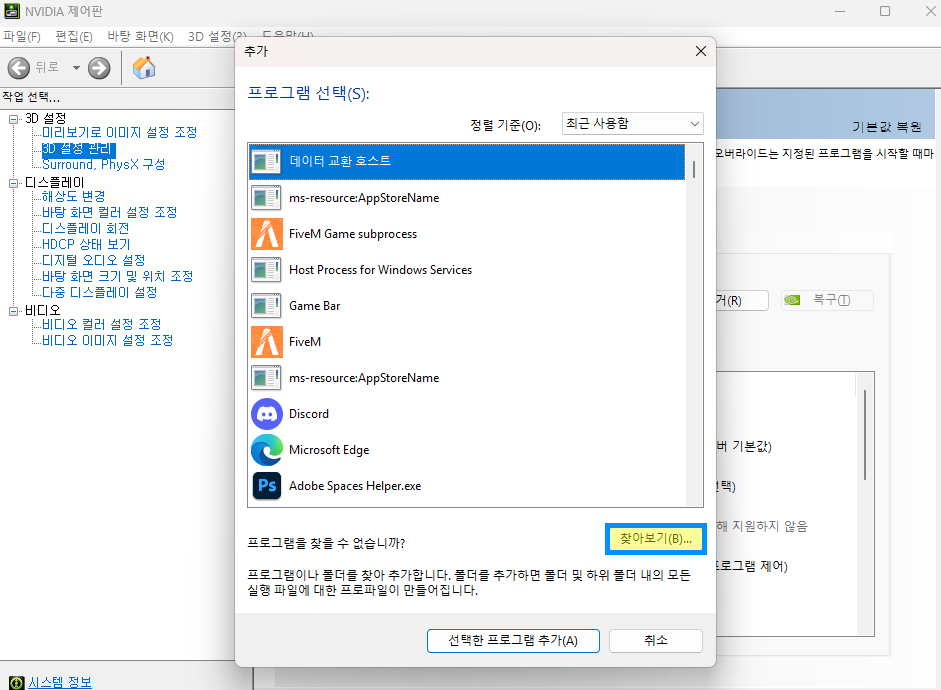
3. 오른쪽 하단 찾아보기를 클릭한 후 아래 경로를 복사하여 경로창에 붙여 넣습니다.
* **%USERPROFILE%\AppData\Local\FiveM\FiveM.app\data\cache\subprocess**
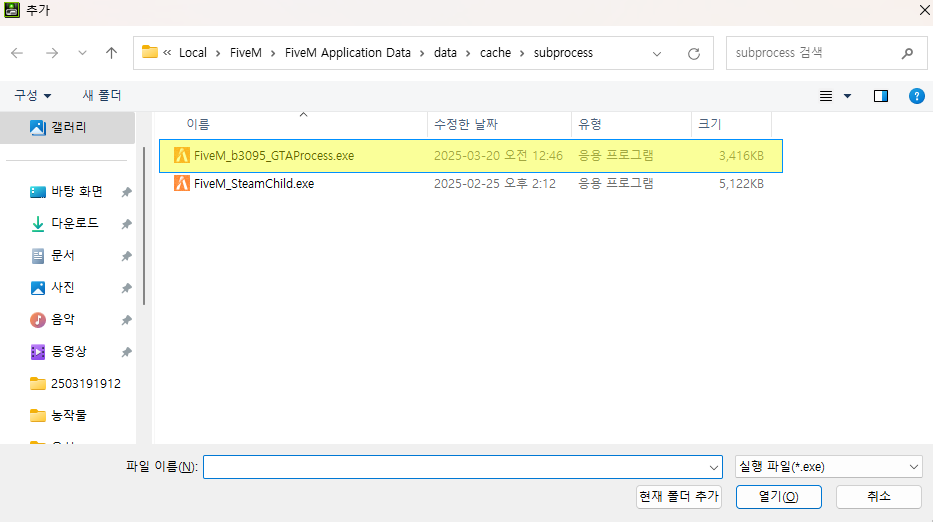
4. FiveM\_b3407\_GTAProcess를 찾아 클릭하여 추가합니다.
5. 최대 프레임 속도를 찾아 본인의 환경에 맞게 120 FPS \~ 144 FPS 사이로 설정 후 적용을 클릭합니다.
{% hint style="danger" %}
4번, FiveM\_b3095\_GTAProcess의 '3407'는 게임 빌드 번호에 해당하므로, \
빌드가 변경될 경우 새로운 빌드 번호에 맞춰 설정을 다시 진행해야 합니다.\
\
최대 프레임 속도를 144FPS 를 초과할 경우 GTA 엔진 오류로 인하여 프레임이 끊키는 현상이 발생할 수 있습니다.
{% endhint %}
***
#### 사진 참고
> **이미지 설명**\
> 바탕 화면에서 우클릭한 후, NVIDIA 제어판을 찾아 클릭합니다.
> **이미지 설명**\ **3D 설정관리**로 들어간 후 추가를 클릭합니다.
> **이미지 설명**\
> 오른쪽 하단 찾아보기를 클릭한 후 경로로 이동합니다 ( 3번 경로 참조 )
> **이미지 설명**\
> FiveM\_b3095\_GTAProcess를 찾아 클릭하여 추가합니다.
> **이미지 설명**\
> 최대 프레임 속도를 찾아 본인의 환경에 맞게 120 FPS \~ 144 FPS 사이로 설정 후 적용을 클릭합니다.